SPSS 能做哪些分析:266 种方法按场景对照
更新于
SPSS 能做哪些分析,取决于研究问题本身。SPSSAI 是独立的在线数据分析平台,与 IBM 公司无隶属关系,提供266种方法,按研究场景分成 23 个分类,每种方法都配有帮助文章。
spss能做哪些分析:在线方法的 23 个分类
拿到数据先做体检,可以从数据概览开始。方法菜单分为描述、问卷、差异、相关与回归、医学统计、计量经济、机器学习等类别,涵盖多类研究任务;另有数据处理功能,不计入这个分析方法总数。
分类是找入口的线索,分析问题才是选择方法的依据。同为连续变量,比较两组均值、考察线性关联、建立预测模型的任务不同,对应的方法与前提也不同;把变量类型、独立或配对结构、结果变量的含义写清楚,再查对应帮助文章,比只靠名称选择更稳妥。
怎么按研究问题找到方法
先想清楚研究任务,再对照下表找菜单类别和示例方法:
| 研究任务 | 菜单类别 | 示例方法 |
|---|---|---|
| 先体检整张表 | 描述性分析 | 数据概览 |
| 检查量表是否可靠 | 问卷分析 | 信度分析 |
| 比较两组均值 | 差异性分析 | 独立样本T检验 |
| 比较三组及以上 | 差异性分析 | 单因素方差分析 |
| 两个变量的关联 | 相关性分析 | Pearson相关性分析 |
| 多个因素与连续结果的关联 | 回归分析 | 线性回归 (最小二乘法) |
| 两个分类变量是否有关联 | 差异性分析 | 卡方检验 |
| 结果是二分类(是或否) | 回归分析 | 逻辑回归 |
| 考察中介路径的统计关系 | 中介与调节效应 | 平行中介效应 |
| 随时间排列的序列预测 | 时间序列分析 | 时间序列分析(ARIMA) |
| 把样本分成相似的几类 | 聚类分析 | 聚类分析(K-Means) |
- 按上表确定任务对应的菜单类别。
- 在工作台左侧的菜单里按分类浏览,或在顶部的方法搜索框里直接输入方法名,点开对应的方法。
- 把变量拖进右侧各个区域,区域名是变量的角色,旁边的标签是类型要求。
- 点击开始分析按钮,再打开方法对应的帮助文章核对前提与判定规则。
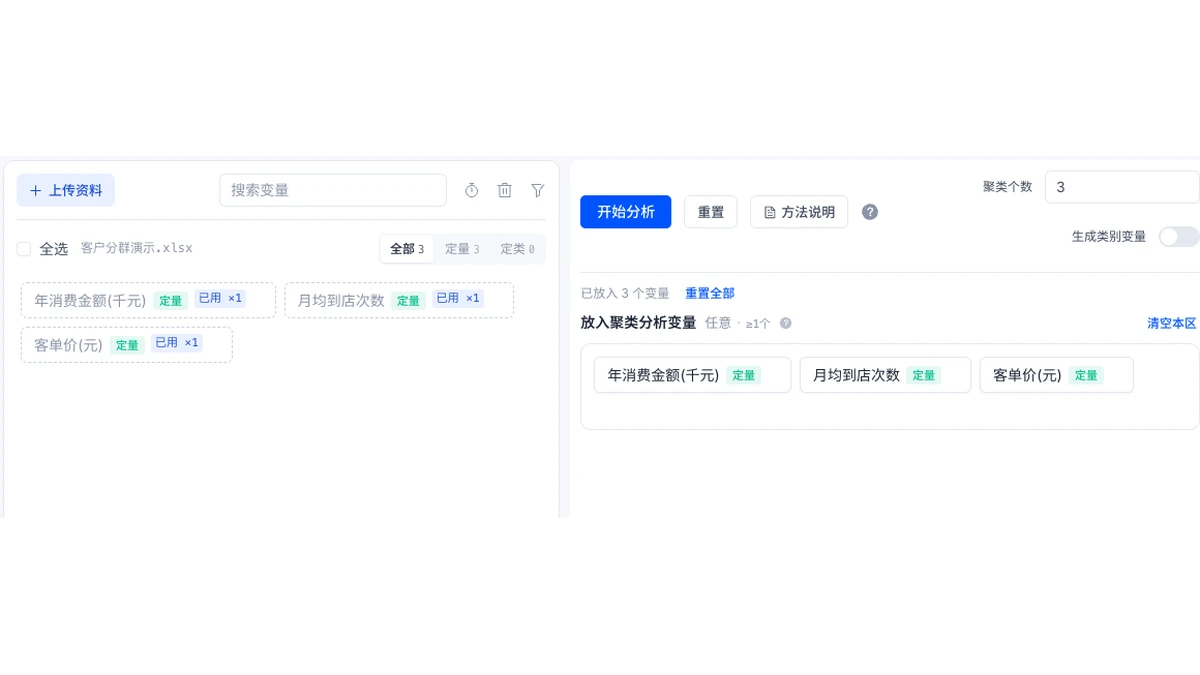
下面这张是「聚类分析(K-Means)」的工作台:三个变量已放进聚类分析的变量区,聚类个数为 3,点开始分析即可。
同一个问题常有多种方法,选择依据是数据结构,并要在论文里说明理由。可以先把研究问题、变量类型和采样方式写成一段,再逐项核对帮助文章的适用范围。选定方法后,打开它的帮助文章,就能知道这份报告里每张卡写什么。
能直接上传哪些数据
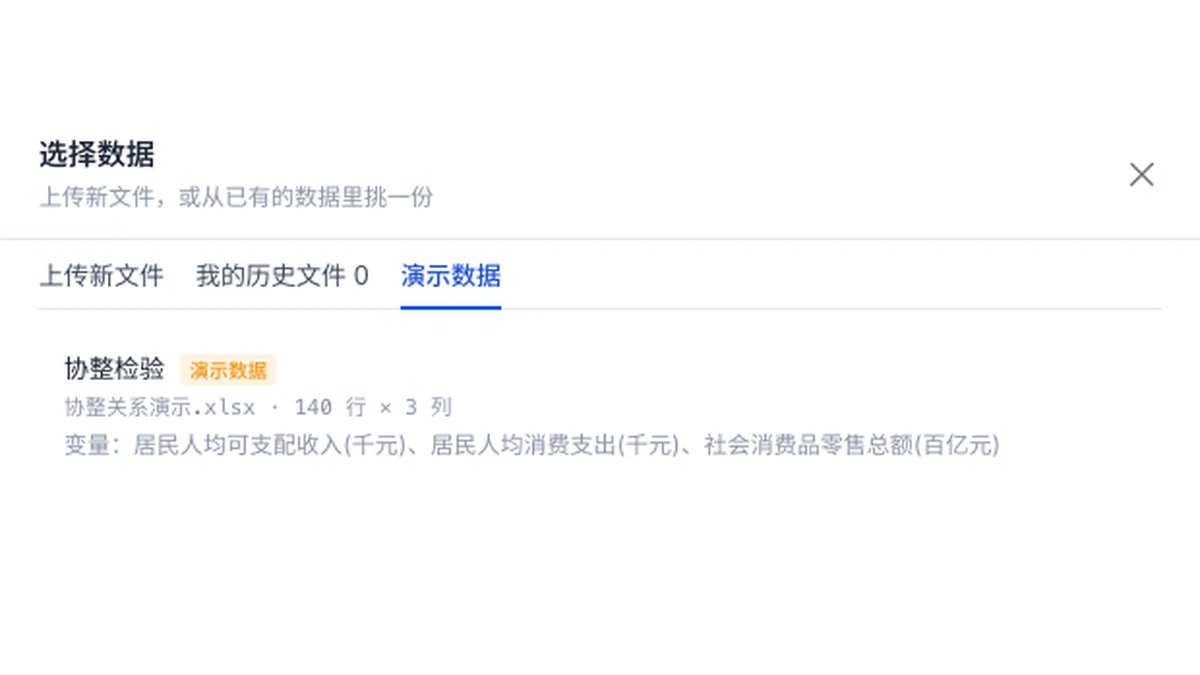
常见的 .xlsx、.csv、.sav 数据文件都能直接上传,Excel 只读取第一个工作表,CSV 优先按 UTF-8 读取、失败后再按 GB18030 读取;分析前可用数据概览核对缺失与数据分布。多种方法自带演示数据,在方法页面点「用演示数据试一试」就会把变量填进各个区域,先跑通一遍再换成自己的数据,下图是选择数据窗口的演示数据页签。
做不到的事
在线方法只处理数据文件,不能运行 SPSS 的语法文件。本站不提供 IBM SPSS 软件下载,所有方法在浏览器里使用。报告给出的是统计关联与检验结果,因果结论还要看研究设计。
登录与会员的边界
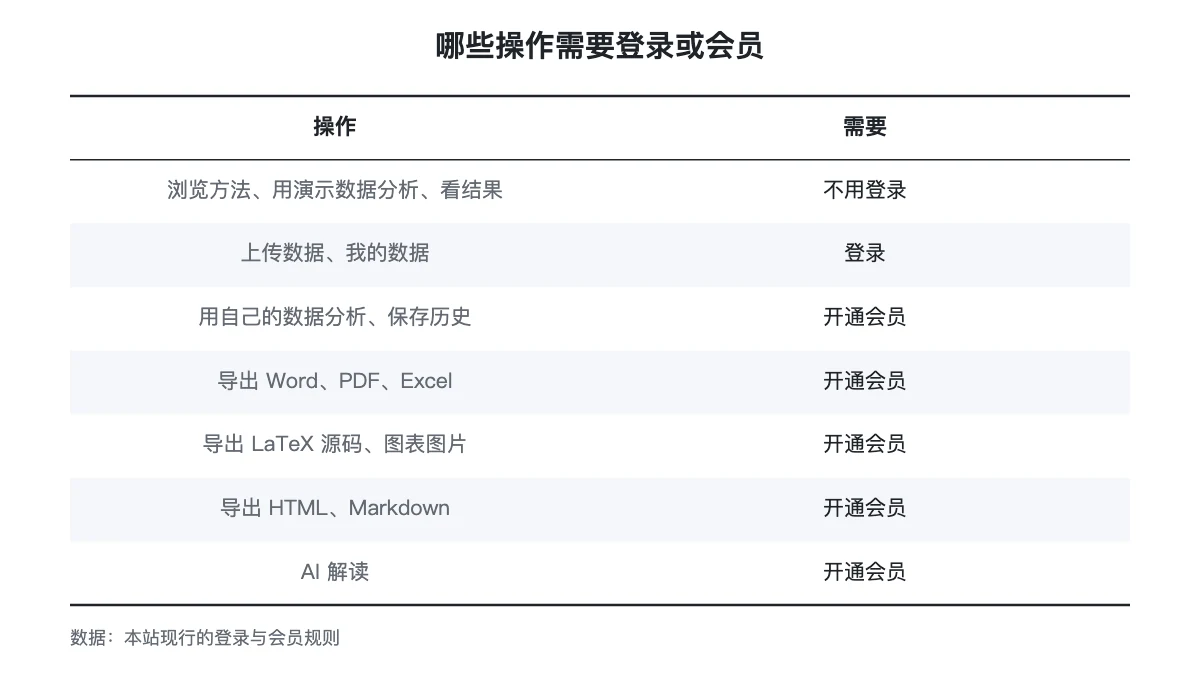
演示数据不用登录就能跑;用自己的数据分析、导出 Word / PDF 报告、使用 AI 解读需要开通会员。其余操作的要求见下表。游客点击导出会先弹出登录窗口,已登录非会员选择任何导出格式(含 LaTeX 与单张图表图片)时都会进入会员检查。
保存自己的分析记录与导出文档是两个不同的操作,页面会按所选功能检查条件。查看报告时先核对方法、变量和数据来源,准备导出时再按目标格式检查登录或会员条件;如果只想理解某种方法的输出,可先用演示数据跑通阅读顺序,不必一开始就准备论文成稿。
遇到结果与研究预期不一致时,先回到变量角色和前提检查,而不是连续换方法寻找显著性。比如两组均值比较要核对分组是否独立、因变量是否为定量;回归要先确认结果变量的类型;中介路径的解释还取决于时间顺序与研究设计。菜单能帮助定位功能,但无法替研究者完成这些判断,报告也应连同所用设置与研究限制一起保存。
延伸阅读
常见问题
- SPSS 能做哪些分析?
- SPSSAI 在线平台提供多类分析方法,覆盖描述统计、信效度、差异比较、相关与回归、中介与调节、时间序列等常见场景,每种方法都配有帮助文章。
- 在线统计方法里有演示数据吗?
- 有。多种方法自带演示数据,可以一键填入变量并跑通完整流程,便于先熟悉报告结构再用自己的数据分析。
- 不知道该用哪种方法,怎么办?
- 先看变量类型,再对照正文里的任务表:两个分类变量用「卡方检验」,结果是二分类用「逻辑回归」,其余场景见表。