SPSS 统计分析演示数据怎么用:不传数据先跑一遍
更新于
SPSS 统计分析演示数据是本站为方法预置的模拟数据表,不用上传文件就能先跑一遍。SPSSAI 是独立的在线数据分析平台。下面说明两条入口、自动映射逻辑和报告结构,帮你在换真实数据前确认方法是否匹配,也可通过示例数据快速体验流程。
能做哪些分析
下表列出常见任务与对应方法名,点击可跳转具体说明:
| 要做的事 | 本站方法名 | 帮助文章链接 |
|---|---|---|
| 看数据分布、缺失、类型 | 数据概览 | 数据概览方法说明 |
| 比较两组均值 | 独立样本T检验 | 独立样本T检验 |
| 看两变量线性关系 | Pearson相关性分析 | Pearson相关性分析 |
每个方法只绑定 0 或 1 份演示数据;菜单里没有演示文件的 5 个方法是「全因子设计」「正交设计」「均匀设计」「中心复合设计(CCD)」「Box-Behnken设计」,它们是试验设计生成器,不需要数据表。其余方法均可通过演示数据先跑一遍,看清输出长什么样再决定用不用。
能直接上传哪些数据
支持 .xlsx、.xls、.csv、.sav、.zsav、.por、.dta、.xpt 八种格式。CSV 先按 UTF-8 读取,失败再按 GB18030 读取,所以中文环境下另存的 CSV 也能直接上传;Excel 只读取第一个工作表,多表数据请先整理成一张表。文件大小不超过 30 MB。
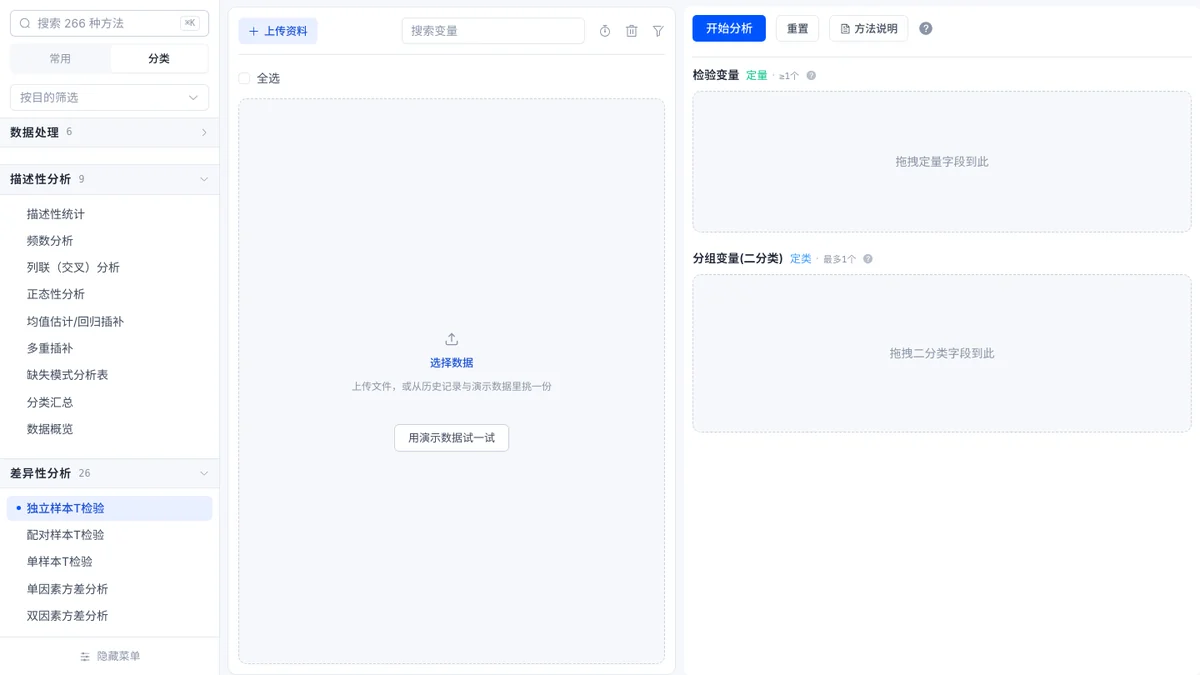
演示数据无需上传,系统自动从后端拉取当前方法绑定的文件。以「独立样本T检验」为例,演示数据是 150 行 × 2 列的表格,变量为「治疗方案」(定类)和「治疗后评分」(定量)。
两条入口:一键试用演示数据
入口一:选好方法、还没选数据时,中栏空态「选择数据」下方有按钮「用演示数据试一试」。载入中显示「正在载入…」;只在当前方法有演示数据且还没选文件时显示,已经有数据时看不到它。
入口二:左栏「上传资料」→ 侧滑「选择数据」→ 页签「演示数据」。列表项主标题是方法中文名 + 标签「演示数据」,下一行是文件名和行列数,再下一行列出变量名;点「预览」看前 100 行(页面标注「仅预览前 100 行」),再点页脚「确认使用」。当前方法没有演示数据时显示「当前方法暂无演示数据」。
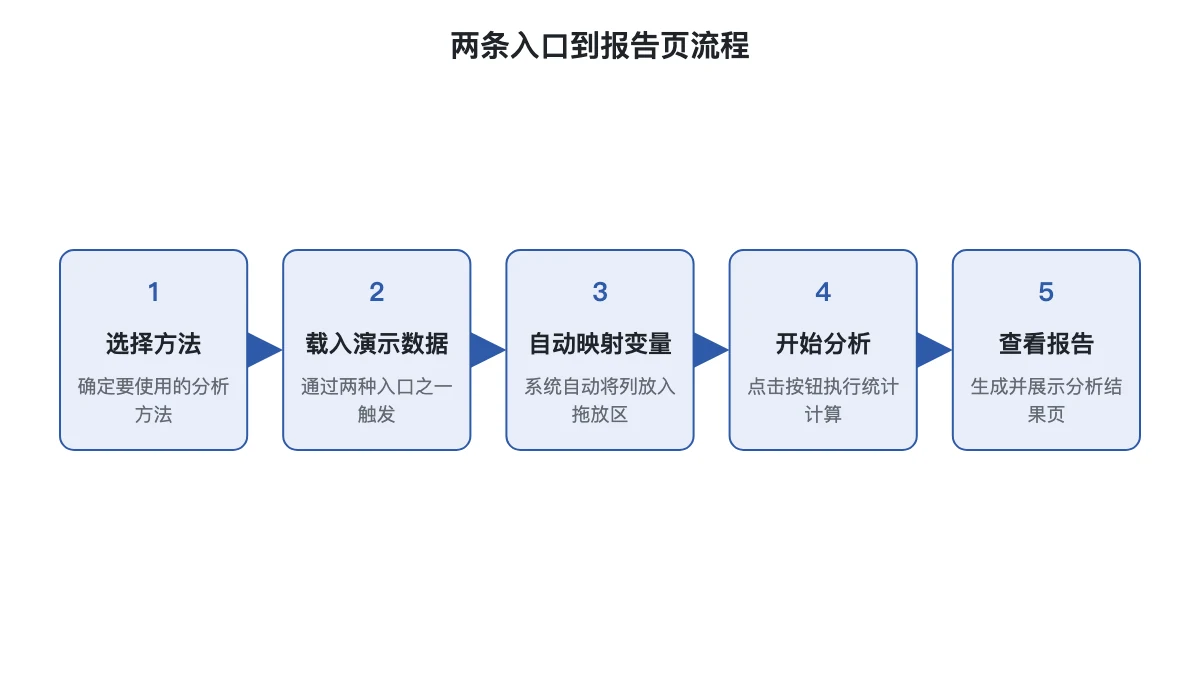
两条入口走同一条链路,区别只是触发位置。入口一适合刚选完方法、想立刻看报告的场景;入口二适合想对比多个方法的演示数据结构、再决定用哪个的场景。
载入后自动做什么
演示数据载入后,系统按「哪一列进哪个区」的映射表自动把列放进右侧拖放区,并提示「已按本方法的要求自动放好:区名 ← 变量名;…。核对无误后点「开始分析」」。不需要拖变量的方法会提示「演示数据「文件名」已载入,点「开始分析」即可出报告」。
没有映射表时,提示「演示数据「文件名」已载入,请把左侧变量拖到右侧的分析区」;映射没配齐时,提示「演示数据已载入,但没能自动配齐(演示数据里找不到「列名」 / 本方法没有「区名」这些区),请手动拖入变量」。出现后两种提示时,需手动核对变量类型和区域要求。
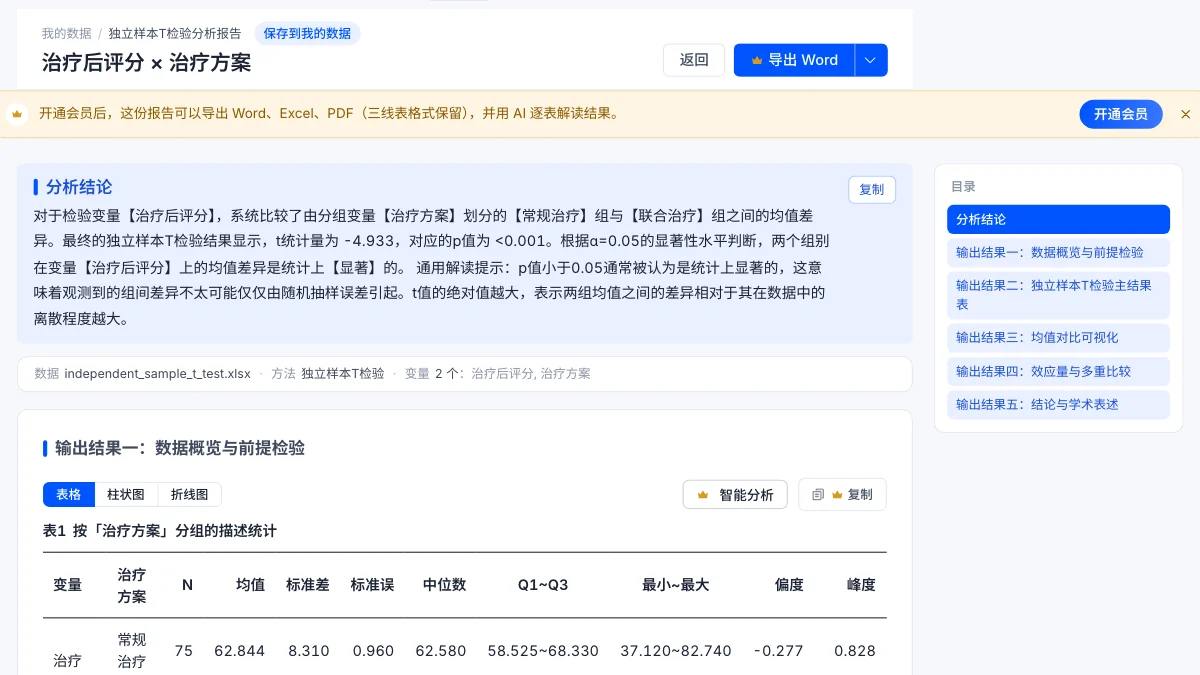
拖放区旁的「?」图标悬停会弹出方法指引卡,包含「需要什么数据」(角色 + 定量/定类 + 个数)和「如何解读结果」两部分。点「开始分析」出报告;「重置」清空拖放区;「方法说明」打开该方法的帮助文章。
做不到的事
- 不能运行 .sps 语法文件或 .spv 输出文件;每一步都在浏览器里点选完成。
- 不支持其他软件的专有格式文件;上传列表里没有对应扩展名。
- 本站不提供 IBM SPSS 软件下载;页面上的「获取 Windows / Mac 版」是把本站网页装成桌面应用(PWA),不是 SPSS 软件。
- 演示数据的报告数字不能写进自己的论文;它不是你的数据,要分析自己的数据,回到「上传资料」→「上传新文件」上传真实文件。
账户权限与导出边界
用演示数据分析、查看报告不用登录;上传自己的文件、查看「我的数据」要登录;用自己的数据分析、保存报告到「我的数据」要会员;导出 Word / PDF 报告、使用 AI 解读需要开通会员,Excel / LaTeX / 图片 / HTML / Markdown 的导出同样要会员,演示数据跑出的报告也一样。
统计分析演示数据怎么换自己的数据
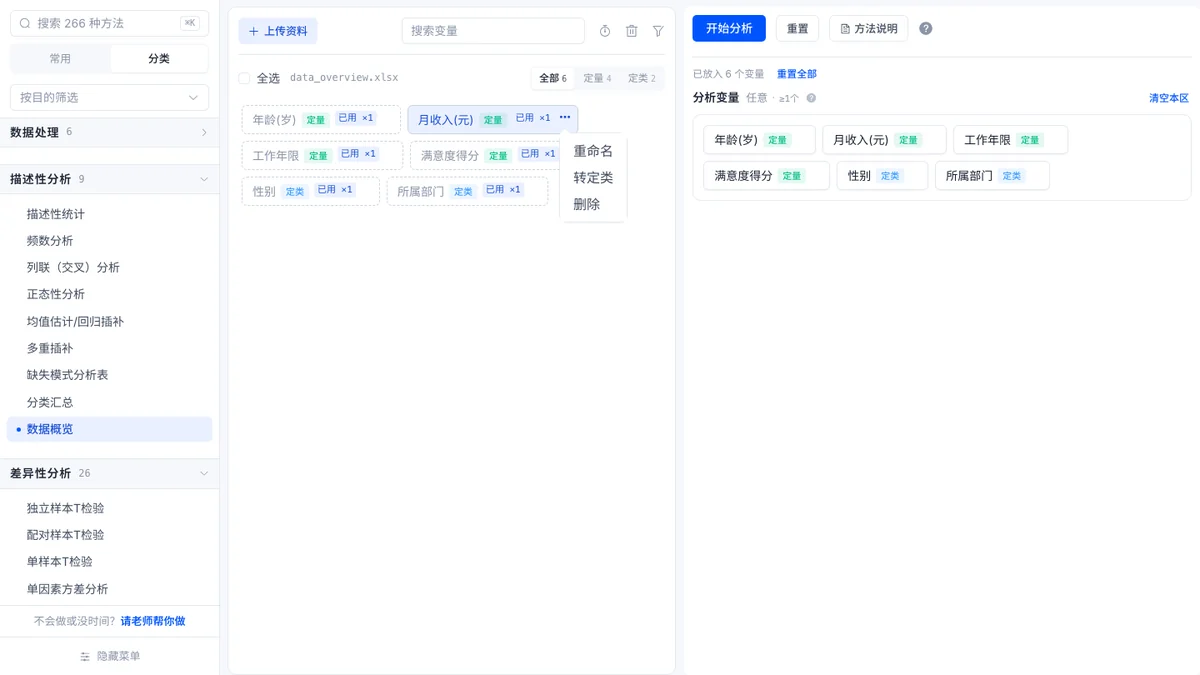
演示数据的核心价值是看清方法要求和报告结构,而非直接产出结论。确认方法匹配后,回到「上传资料」→「上传新文件」上传真实数据文件。上传后变量不会自动放入拖放区,需手动拖入;此时可参考演示数据运行时的变量位置和类型提示,快速完成配置。
每列的类型是系统按数据内容识别的,「数据概览」演示数据里「月收入(元)」识别为定量。若真实数据里某列的识别类型与实际用途不符(例如要当分类用的数字编码列被识别为定量),可通过左栏卡片「…」菜单的「转定类」(定类列则是「转定量」)修改后再分析。
延伸阅读
常见问题
- 不上传自己的数据,能直接跑统计分析吗?
- 能。多数方法自带演示数据,选好方法后点「用演示数据试一试」或从「上传资料」页签选「演示数据」,变量会自动放入对应区域,点「开始分析」即可出报告;演示数据不用登录就能跑。
- 演示数据跑出来的结果能写进论文吗?
- 不能。演示数据是模拟生成的示例数据,用于查看方法要求和报告样式;正式分析需上传自己的数据文件,结果才能用于论文。
- 怎么查看某个方法用的是什么示例数据?
- 在「上传资料」侧滑窗的「演示数据」页签,列表会显示方法名、文件名、行列数和变量名;点「预览」可看前 100 行,确认无误后点「确认使用」。