SPSS 统计结果导出 Word:哪些格式需要登录或会员
更新于
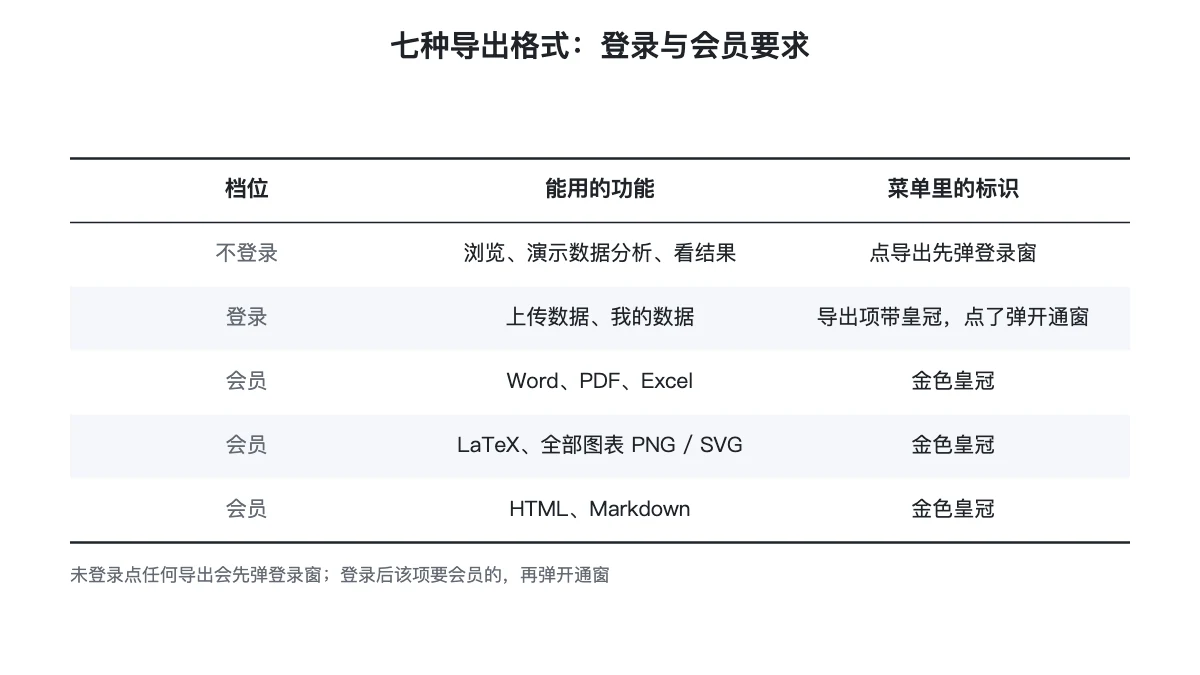
统计结果导出 Word 需开通会员;LaTeX 源码和图表图片同样要会员,游客点任何导出项都会先被要求登录。导出的word报告里,图与图题、表题与表格保持同页,主结果表按三线表排版。
导出常见错误与排查
导出操作被拦截或结果不符合预期时,对照下面几种情形检查:
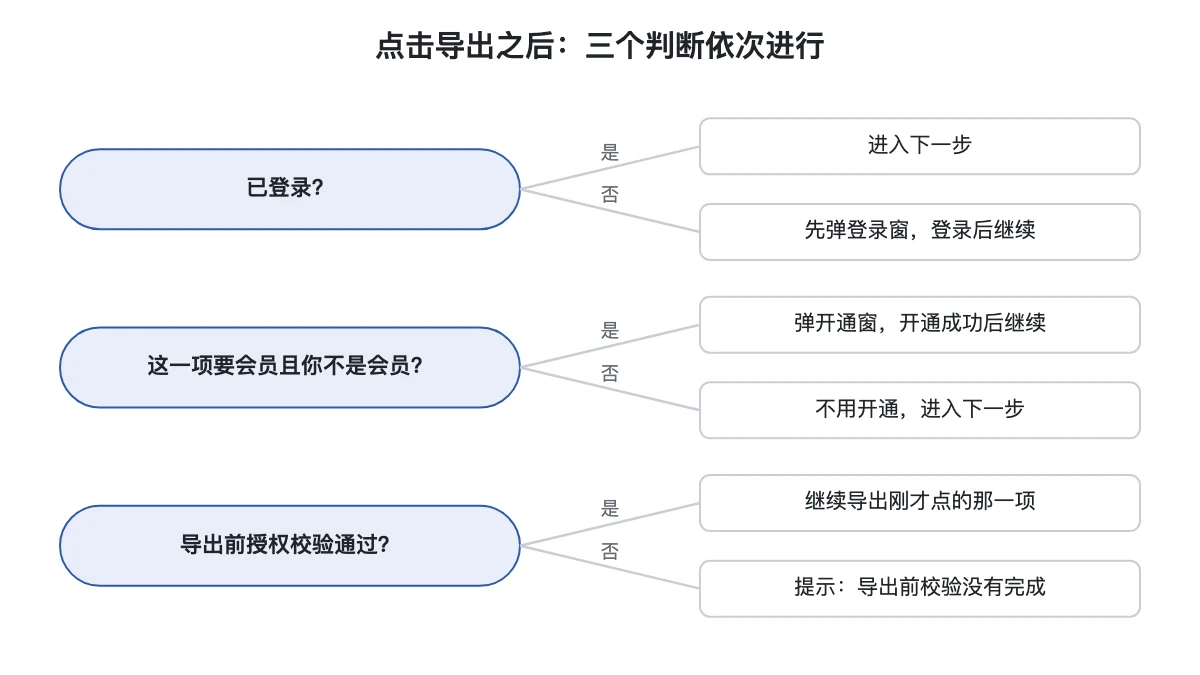
- 游客点击任何导出项:先弹出登录窗口。这是正常流程,登录后若该项需要会员,会继续弹出开通窗口。
- 已登录但非会员点击 Word 导出:弹出开通会员窗口。Word、PDF、Excel、HTML、Markdown 均属于会员专属功能。
- 已登录非会员点击 LaTeX 或图片导出:同样弹出开通会员窗口。LaTeX 源码和图表图片(PNG/SVG)也属于会员专属功能。
- 浏览器直接打印或存为 PDF:非会员按 Ctrl+P 时,打印内容只有一句提示「打印 / 存为 PDF 需开通会员:开通后在报告页右上角「导出 Word ▾」里选 PDF 或 Word 导出。」
- 服务器校验失败:提示「导出前校验没有完成,请稍后重试」或「导出凭证已失效,请重新点击导出」。这通常是网络波动或票据过期导致,重新点击导出即可。
怎么确认已导出
Word、PDF、Excel、HTML、Markdown、LaTeX 和图表图片(PNG/SVG)点击后,会员权限校验通过即启动下载,需检查浏览器下载管理器确认文件完整保存。表格右上角「复制」按钮成功标志是弹出「标准格式表格已成功复制到剪贴板。」,内容按三线表格式化;「下载」按钮(仅限 Excel)提示「数据已开始下载为Excel文件。」。图卡「下载」对应图片导出,同样需要会员。若无提示或下载动作,先检查浏览器是否拦截弹窗或下载,再确认网络稳定,因为导出前需向服务端请求一次性票据进行授权校验,网络波动可能导致「导出前校验没有完成,请稍后重试」。
统计结果导出 Word 怎么做
- 在方法列表里选定方法,拖变量到对应区域,点击开始分析,进入报告页。
- 点击页头右侧的「导出 Word」主按钮;要别的格式,点它旁边的下拉箭头,在菜单里选。
- 游客会先弹出登录窗口,已登录的非会员会弹出开通会员的窗口;登录或开通之后,页面接着导出刚才点的那一项,不需要回到报告页重新点。
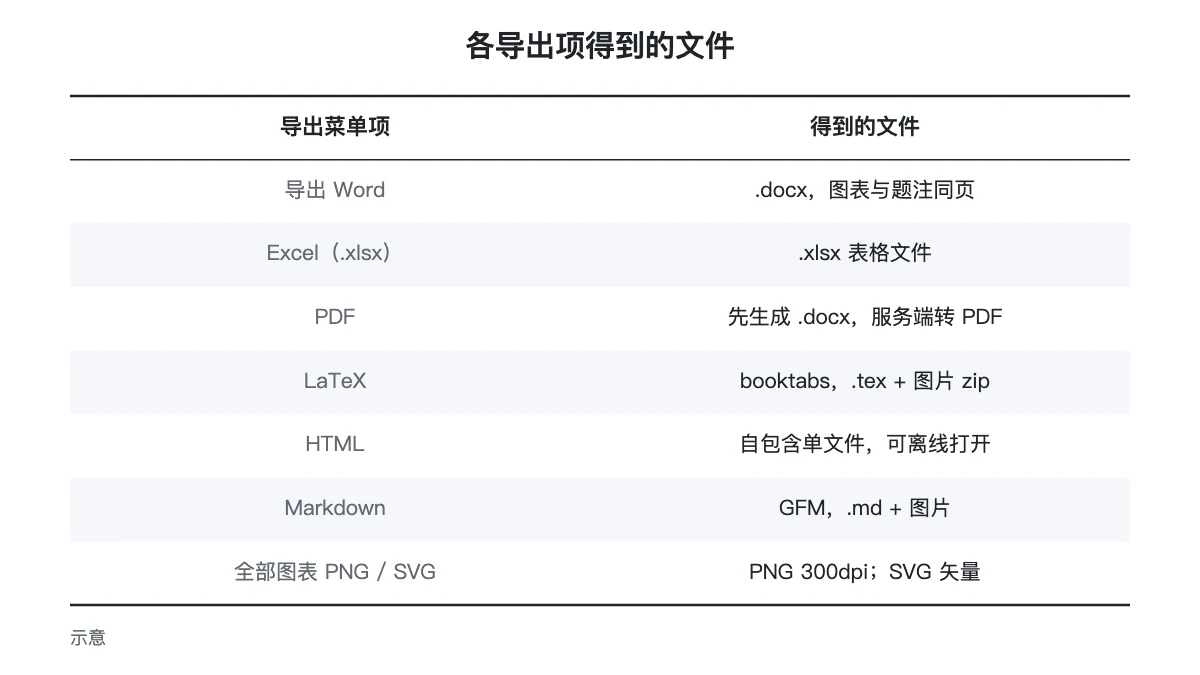
报告页导出菜单的下拉项依次是:「Excel(.xlsx)」「PDF」「LaTeX(booktabs,.tex + 图片 zip)」「HTML(自包含单文件,可离线打开)」「Markdown(GFM,.md + 图片)」,分隔线后「全部图表 PNG(300dpi)」「全部图表 SVG(矢量)」。每个需要会员的项前面有一个金色皇冠图标,悬停文字「会员专属 · 开通后可用」;LaTeX、PNG、SVG 同样带皇冠。PDF 是先在浏览器里生成 .docx,再由服务端转成 PDF。
会员与登录权限对照
本站权限分为游客、登录用户和会员三层。游客可浏览方法、载入演示数据、运行分析并查看演示数据的结果,无需注册。登录用户增加上传数据、管理我的数据。会员解锁用自己的数据分析、保存历史、全部导出(Word、PDF、Excel、LaTeX 源码、图表图片 PNG/SVG、HTML、Markdown)及 AI 解读。
| 功能项 | 游客 | 登录用户 | 会员 |
|---|---|---|---|
| 浏览方法、演示数据分析与查看结果 | ✅ | ✅ | ✅ |
| 上传数据、我的数据 | ❌ | ✅ | ✅ |
| 用自己的数据分析、保存历史 | ❌ | ❌ | ✅ |
| 导出 LaTeX、图表图片 (PNG/SVG) | ❌ | ❌ | ✅ |
| 导出 Word / PDF / Excel / HTML / Markdown | ❌ | ❌ | ✅ |
| AI 解读 | ❌ | ❌ | ✅ |
报告页顶部对非会员显示一条提示条:「开通会员后,这份报告可以导出 Word、Excel、PDF(三线表格式保留),并用 AI 逐表解读结果。」旁边有「开通会员」按钮和关闭按钮,关闭后本次浏览器会话内不再出现。开通会员后可导出 Word / PDF 报告、使用 AI 解读。

表上的复制与下载
报告页结果表右上角设「智能分析」与「复制」或「下载」按钮。「智能分析」对应 AI 解读,属会员专属,游客点击先跳转登录,非会员跳转开通页面。「复制」将当前表格按三线表标准格式写入剪贴板,权限门槛与「导出 Word」完全一致:游客点击弹出登录窗口,已登录非会员点击弹出开通会员窗口,仅会员或完成开通流程后系统才执行复制动作。若中途登录或开通成功,页面提示「现在可以复制了,请再点一次「复制」」,再次点击后,成功提示为「标准格式表格已成功复制到剪贴板。」。
「下载」按钮仅出现在支持数据下载的表格上,其权限门槛与「导出 Excel」相同,即需要会员身份。点击后,系统会生成 Excel 文件并触发浏览器下载,成功提示为「数据已开始下载为Excel文件。」。每张图卡右上角也有「智能分析」和「下载」按钮,但图卡上的「下载」对应的是图片导出,同样需要会员。因此,表上的「复制」和「下载」并非绕过导出菜单的捷径,而是分别对应 Word 和 Excel 的会员规则,图卡上的「下载」则对应图片导出规则,同样要会员。
延伸阅读
常见问题
- 统计结果导出 Word 需要登录或会员吗?
- 需要开通会员。游客点击「导出 Word」会先弹登录窗口,已登录非会员再弹开通会员窗口,登录或开通后接着导出。
- 哪些导出格式不用会员?
- 没有。LaTeX 源码、图表图片(全部图表 PNG / SVG,以及图卡上的「下载」)、Word、PDF、Excel、HTML、Markdown 都需要开通会员。
- 导出三线表需要什么条件?
- 主结果表按三线表排版。开通会员后,导出 LaTeX 源码可获 booktabs 三线表;表上「复制」按钮按会员规则放行,「下载」按钮按 Excel 导出规则放行。